
2 让施工事半功倍:快速点亮显示屏
在上一篇文章中,我们了解了屏老板的基础结构,并且学习了如何在施工阶段快速将显示屏绑定至屏老板。
接下来,我们来进一步提升施工时的效率,解决当前行业内,工程商在获取和传递厂商配置文件时,较多依赖线下传递的方式,点屏效率低的问题。
屏老板支持在施工现场快速获取配置文件并配屏,辅助现场技术人员快速点屏搭建,提升显示屏项目施工效率。
适用范围:APP端、web端用户
通过本文,你将会了解如何通过屏老板APP或NovaLCT快速点亮显示屏。
**前提说明:**进行点屏前需确保以下几点。
- 屏老板APP仅支持配置异步控制系统显示屏。
- NovaLCT支持配置同步控制系统显示屏和异步控制系统显示屏。
- 进行点屏的异步设备,T1/T2/T3/T4/T4A/T6/T8/Tx-4G/TCC70必须是3.7.7及以上版本、 T30/T40/T50/T60必须是3.9.0及以上版本。
# 2.1通过屏老板APP点屏
步骤 1:连接硬件设备。
步骤 2:在主界面单击“显示屏配置”。
步骤 3:单击引导说明右下角的“立即进入”,确保手机已连接至公网,在配置文件库中下载所需配置文件。
步骤 4:下载完成后,单击“使用”进入屏体选择界面。
步骤 5:根据指引连接待配置屏体的AP热点。(默认名称为“AP*******”,默认密码为“12345678”)
步骤 6:返回APP,连接显示屏。(默认密码为“123456”)
步骤 7:单击“显示屏配置”。
步骤 8:选择下发范围,可选“全部”或“指定接收卡”。
步骤 9:单击界面右上角的“下发”,即可点亮显示屏。
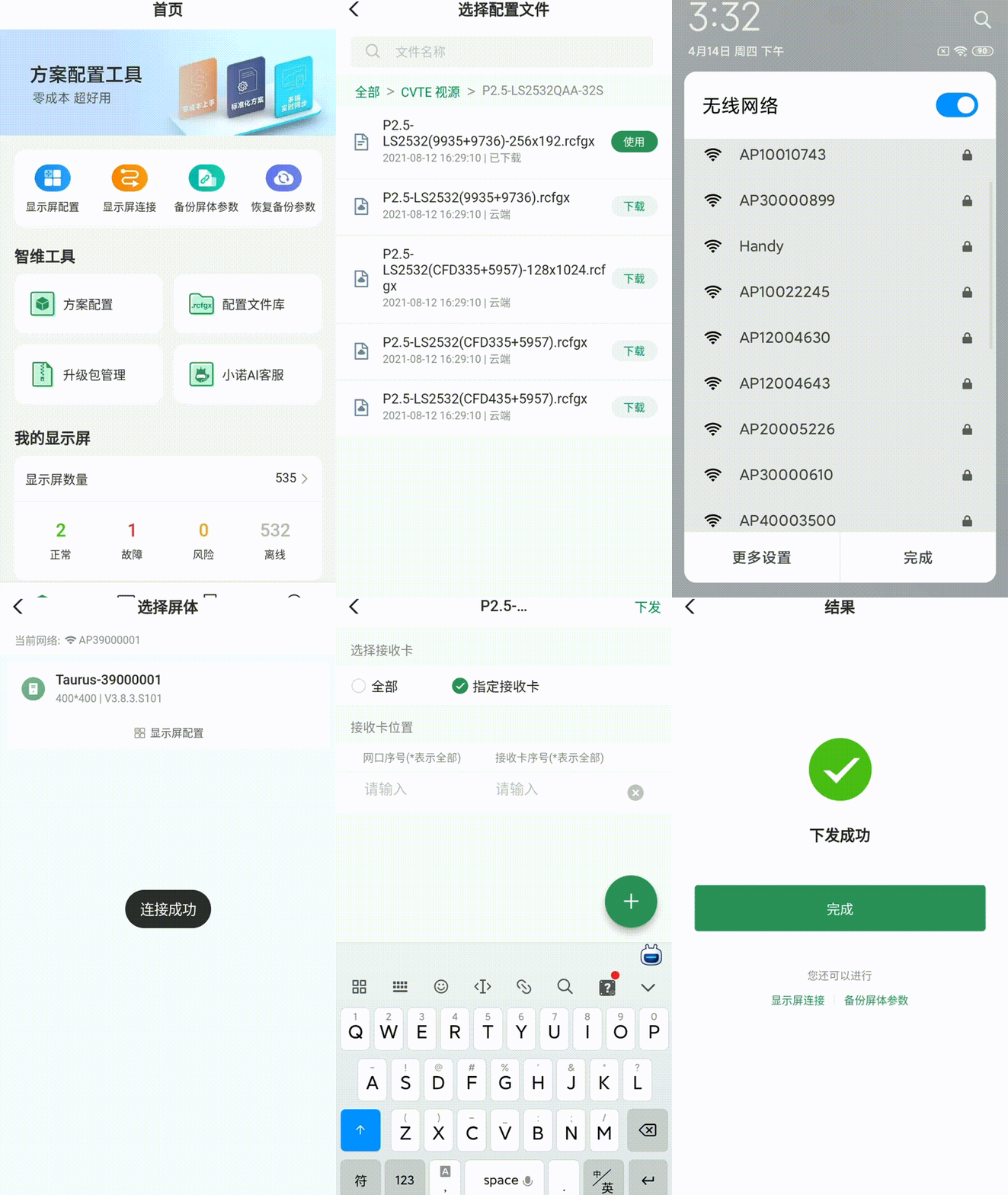
通过屏老板APP配置完成后,可根据指引继续完成屏体走线或备份绑定操作,具体请参见用户手册。
# 2.2通过NovaLCT点屏
步骤 1:连接硬件设备,登录NovaLCT(V5.4.2及以上版本)。
步骤 2:在首页单击“显示屏配置”,选择“接收卡”页签。
步骤 3:单击“从文件载入”进入“载入配置文件”界面。
- 从云端载入:输入单元板型号,单击“搜索”查找对应配置文件,或者从目录树中选择配置文件。
- 从本地载入:选择已下载的配置文件。
步骤 4:在弹出的“配置文件详情”窗口中单击“加载配置文件”。
步骤 5:单击“发送到接收卡”,即可点亮显示屏。
配图以从云端载入为例: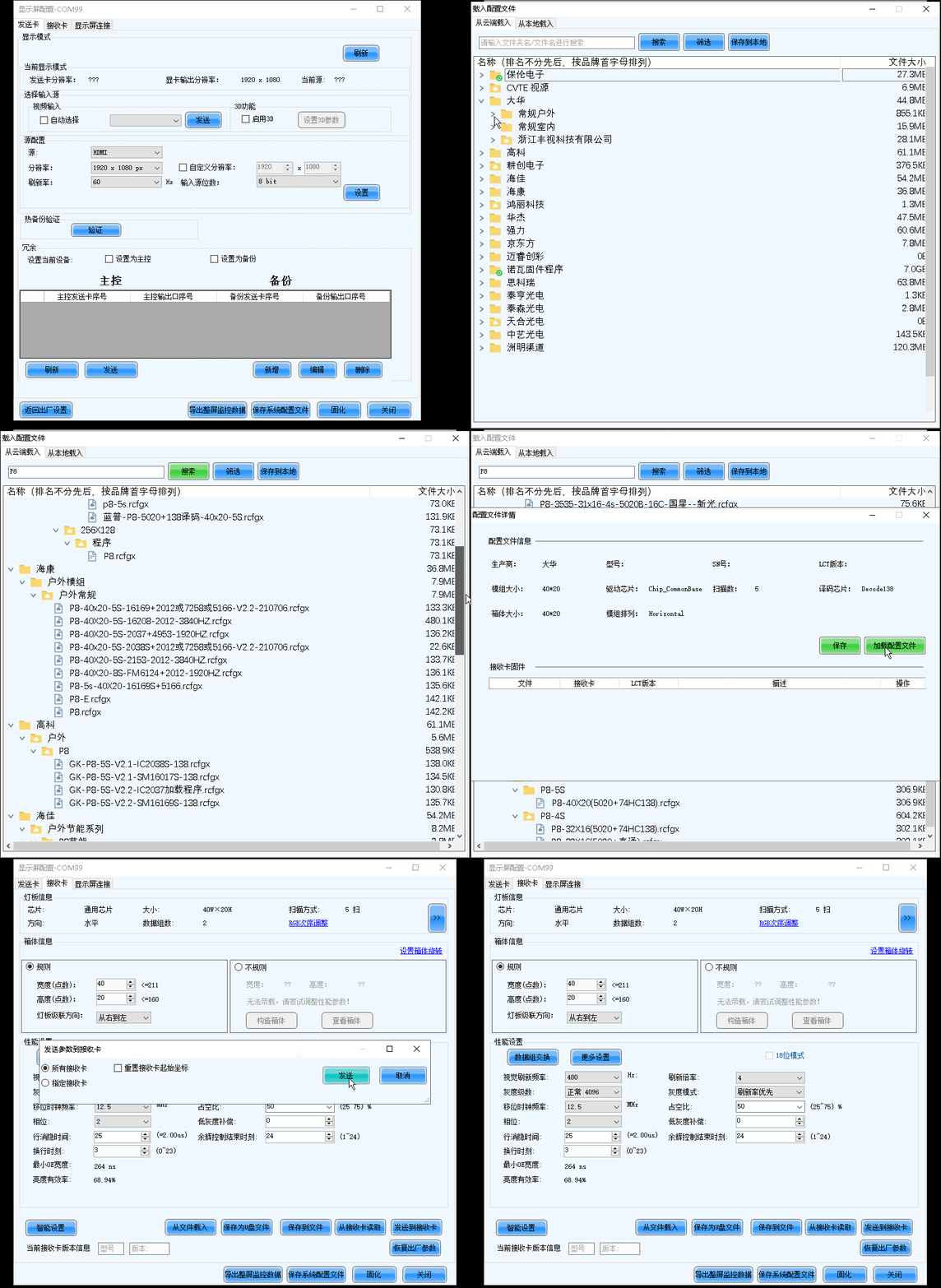
在本文中我们学会了如果在施工现场快速点屏,这非常重要!
你脑海中是否已经浮现出了另一个问题,完成配屏绑屏以后,在哪里展示已绑定的屏体呢?下一篇文章,就会给你答案。你将学会如何通过数据大盘,向客户展示你的业务版图。