显示屏方案制作
# 创建方案
步骤1:在主界面,选择“项目方案制作 > 显示屏方案制作”。

步骤2:在“我的方案”页签下,单击“创建方案”。
步骤3:在“创建方案”弹窗中输入方案名称并选择屏幕类型,单击“确定”。
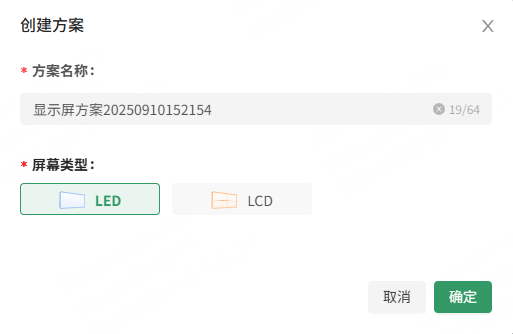
屏幕类型包括“LED”和“LCD”,以下操作以LED为例进行说明。
# 配置屏体信息
步骤1:填写屏体基本信息。
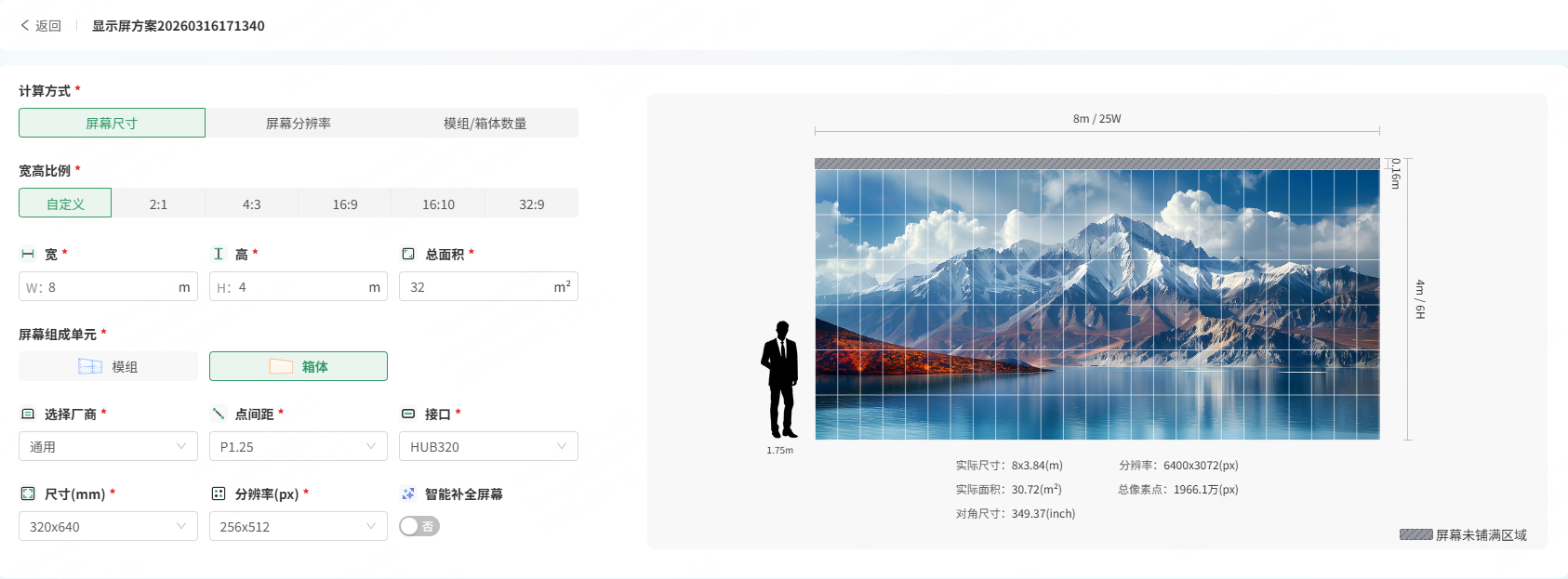
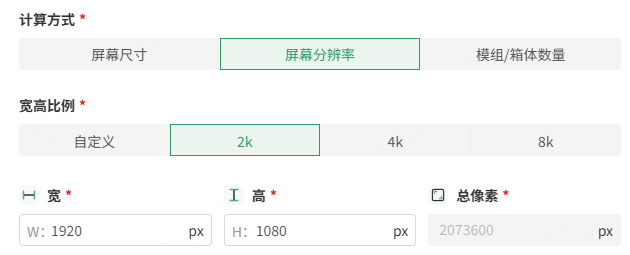
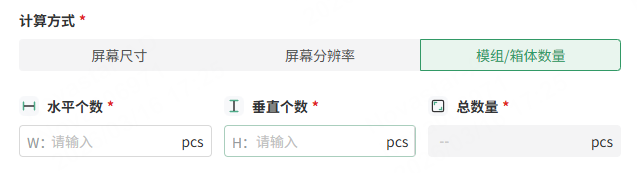
步骤2:选择计算方式,可选择“屏幕尺寸”、“屏幕分辨率”和“模组/箱体数量”。
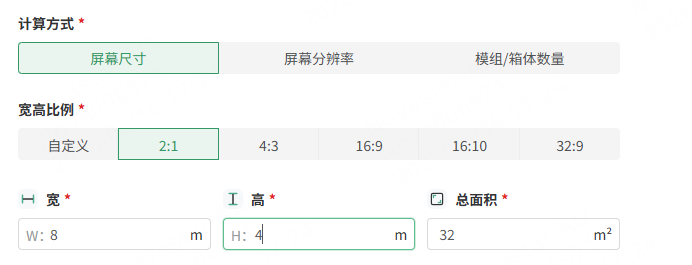
- 屏幕尺寸:设置宽高比以及宽(m)、高(m)、总面积(m²)。
- 屏幕分辨率:设置宽高比以及宽(px)、高(px)、总像素(px)。
- 模组/箱体数量:设置水平个数(pcs)、垂直个数(pcs)、总数量(pcs)。
**说明:**当计算方式选择“屏幕尺寸”或“屏幕分辨率”,可直接指定宽高比例或分辨率进行快速选择。
- 选择屏幕组成单元:包括“模组”和“箱体”。

步骤3:选择厂商和点间距。
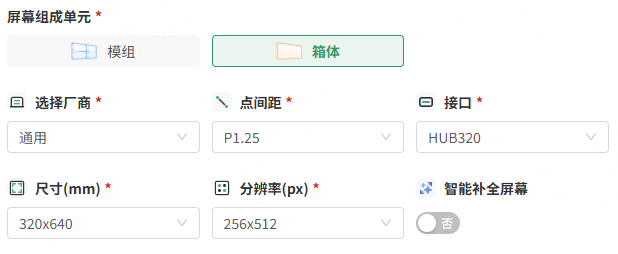
- “选择厂商”:包括“通用”和“指定厂商”。
- 通用:选择后按需直接选择“点间距”即可。
- 指定厂商:选择后需输入厂商名称(例如大华),再选择产品型号。
- “点间距”:选择点间距等级,也可自定义点间距。
说明:屏幕组成单元为“箱体”时,才可自定义点间距。
- “接口”:选择模组/箱体的接口。
- “尺寸”:选择模组/箱体的尺寸。
- “分辨率”:选择模组/箱体的分辨率。
- “拼接模组尺寸”:设置拼接模组尺寸,当“点间距”选择“自定义”时,可设置此参数。
- “拼接模组分辨率”:设置拼接模组分辨率,当“点间距”选择“自定义”时,可设置此参数。
- “拼接模组个数”:设置拼接模组个数,当“点间距”选择“自定义”时,可设置此参数。
- “智能补全屏幕”:屏幕组成单元选择“箱体”时可开启该功能,开启后,按照规则可智能补全屏幕,屏体实时预览颜色会根据不同的箱体规格展示。
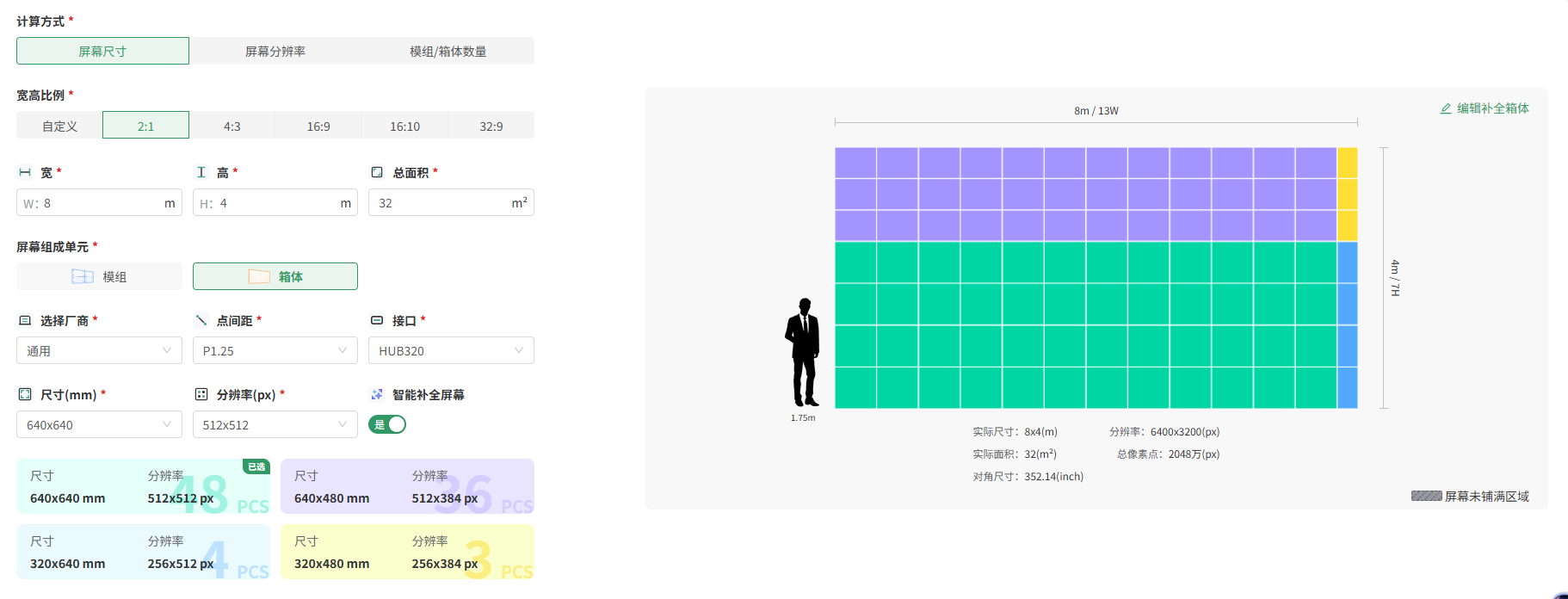
单击“编辑补全箱体”,在“编辑大小箱体”弹窗中,可对箱体拼接进行二次编辑。包括已选箱体、横向/竖向箱体以及夹角箱体。
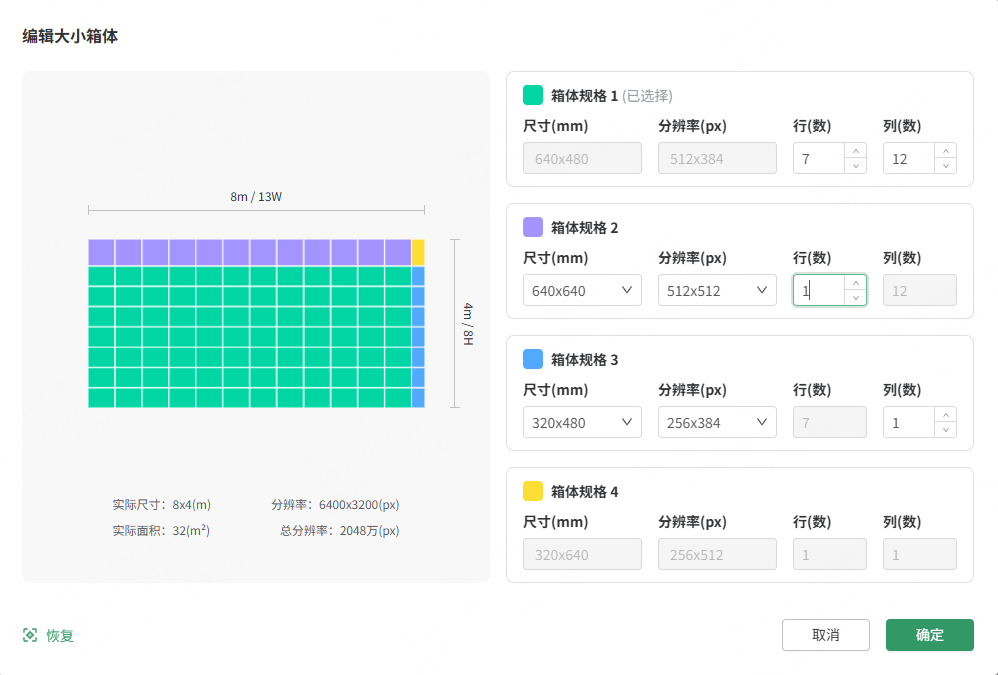
- 已选箱体:不可更换型号,可修改行列数。
- 横向(上方/下方)补齐箱体:可更换其他箱体(单个箱体宽度需与已选箱体宽度一致),可修改行数。
- 竖向(右侧)补齐箱体:可更换其他箱体(单个箱体宽度需与已选箱体高度一致),可修改列数。
- 夹角箱体:不可手动修改,系统自动生成。
编辑完成后,单击“确定”。
# 方案进阶配置
在“进阶配置”区域,对显示屏进行进阶配置。
步骤1:选择指定设备,在下拉列表中可勾选或搜索设备名称。
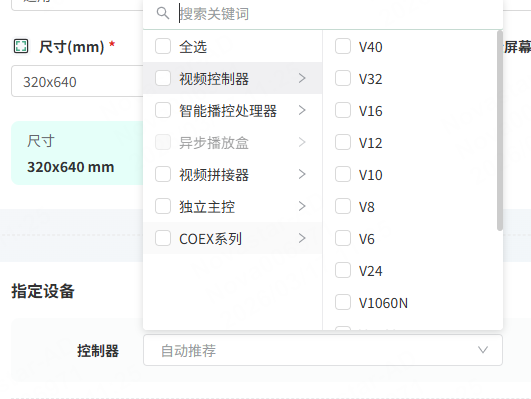
**说明:**可选择的控制器型号取决于配置的屏体信息。
步骤2:勾选“功能选项”,包括“点对点”、“视频源预监”、“远距离传输”、“多图层”、“帧频”、“位深”、“U盘播放”、“主动快门式3D”、“HDR”、“远程播控”和“5G传输”。
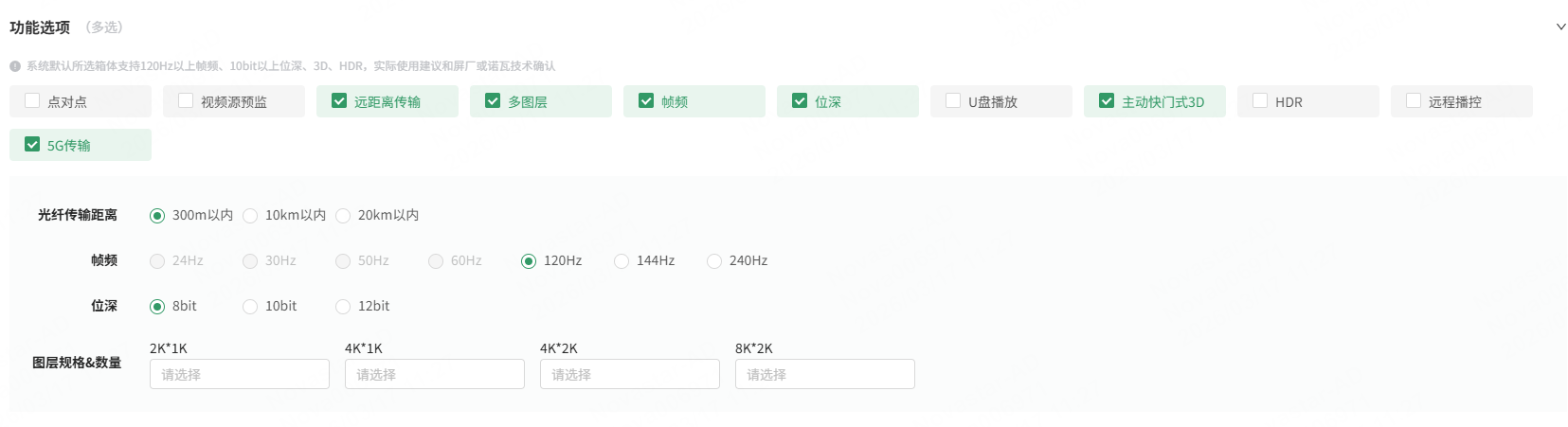
- 若勾选“远距离传输”,需设置光纤传输距离。
- 若勾选“多图层”,需设置图层规格&数量。
- 若勾选“帧频”,需设置帧频大小。
- 若勾选“位深”,需设置位深大小。
- 若要勾选5G传输,屏幕组成单元需选择“箱体”且若指定设备,控制器需支持5G传输功能。
说明:进阶功能操作限制如下:
- 若屏幕组成单元选择“单元板”,则帧频禁用144Hz、240Hz。
- 若屏幕组成单元选择的“单元板”或“箱体”所搭配的接收卡不支持HDR、10bit、12bit,则禁用这些选项。
- 若屏幕组成单元选择“箱体”,则提示“系统默认所选箱体支持120Hz 以上帧频、10bit 以上位深、3D、HDR,实际使用建议和屏厂或诺瓦技术确认”。
- 若屏幕分辨率超过2.08 亿像素,则禁用选项:帧频(120Hz、144Hz、240Hz),主动快门式3D、位深(12bit)。
- 若勾选主动快门式3D,帧频默认选中120Hz,禁用24Hz、30Hz、50Hz、60Hz。
- 若勾选HDR,位深默认选中10bit,禁用8bit。
步骤3:根据信号源确定输入接口类型并填写数量。

步骤4:进行声光电配置:选择中控后单击“添加”,设置控制项、接口类型和接口总数。

步骤5:单击“下一步”,预览和确认方案。
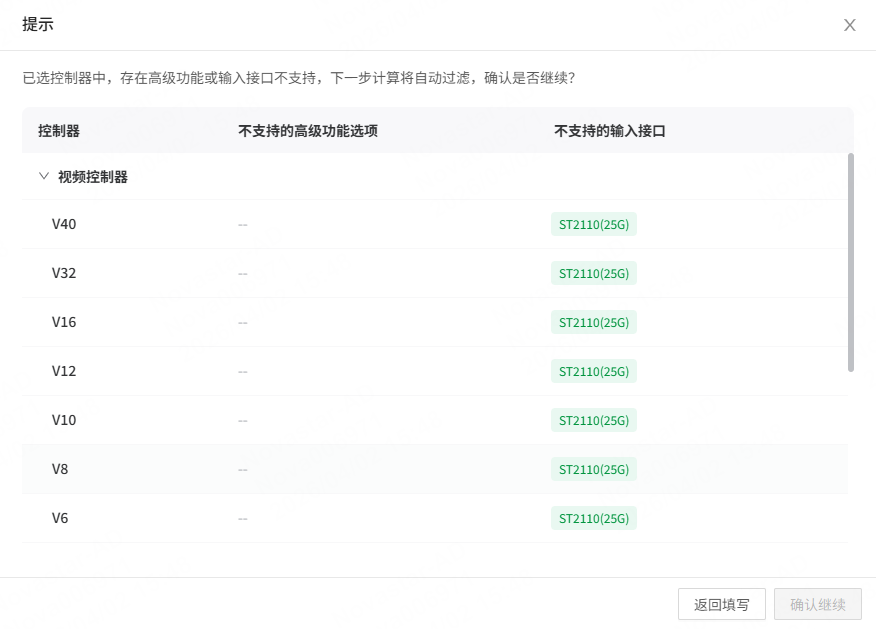
**注意:**若选择指定设备且勾选相关功能选项与输入接口时,如果设备不支持已选的部分高级功能或输入接口,系统将弹出提示,列出不支持的条目。
- 若仅部分高级功能选项不支持,但输入接口满足要求,仍可单击“确认继续”以完成后续操作。
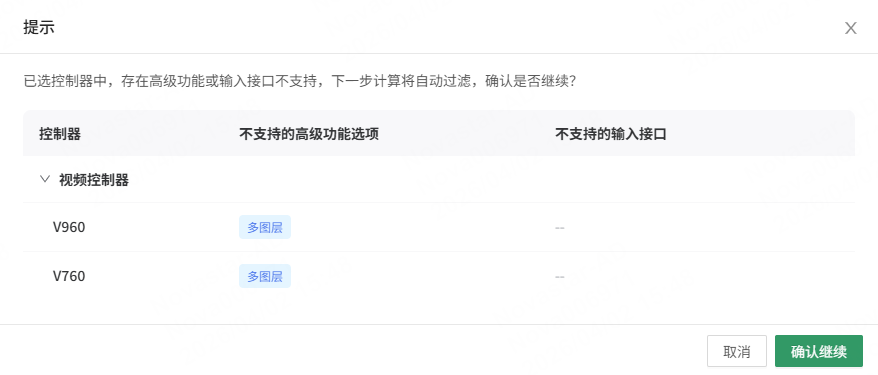
- 若输入接口不满足要求,则需点击“返回填写”,重新调整设备配置信息。
# 预览和确认方案
步骤1:选择设备方案及设备型号,可对方案下的设备进行“更换型号”、“编辑子卡”或“添加软件”操作。
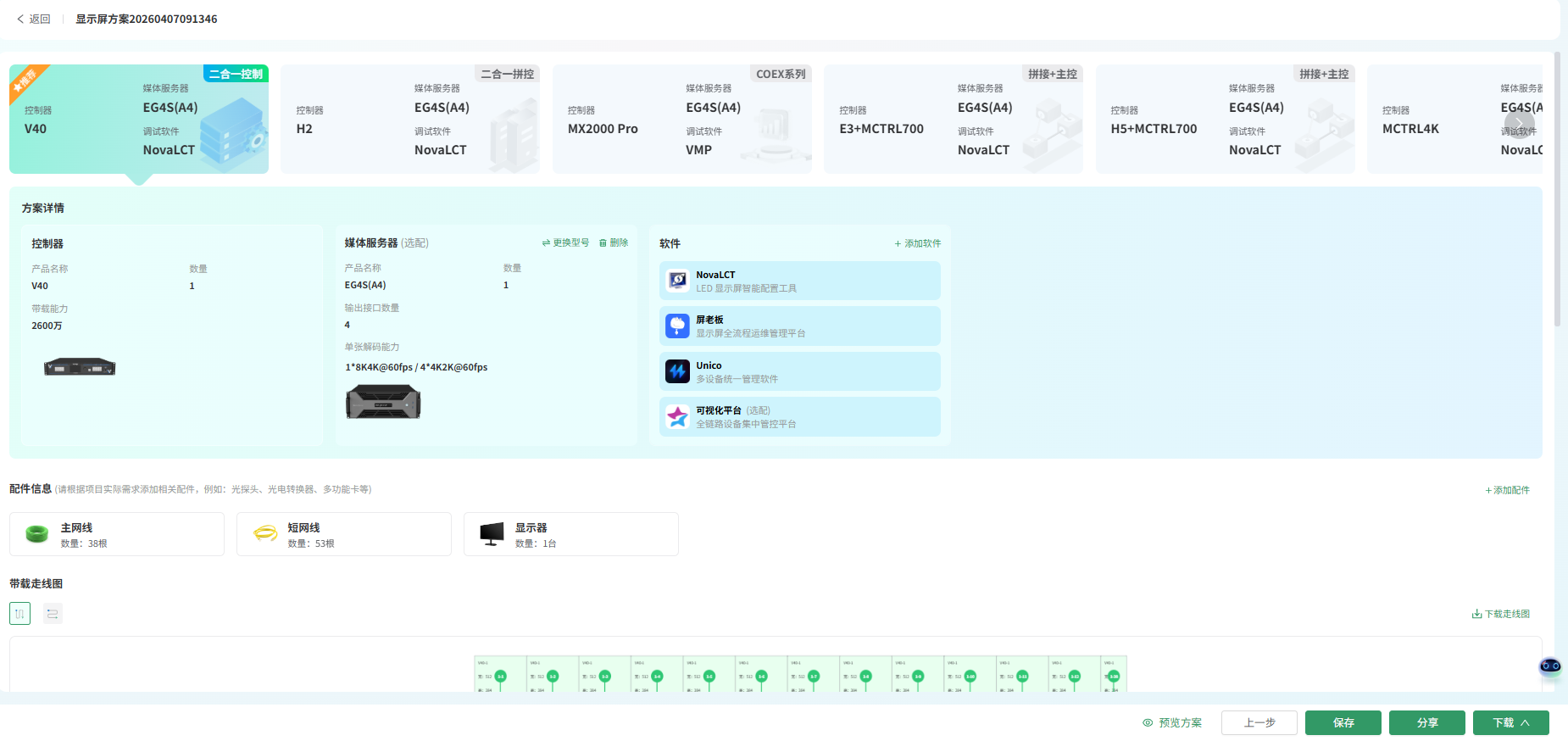
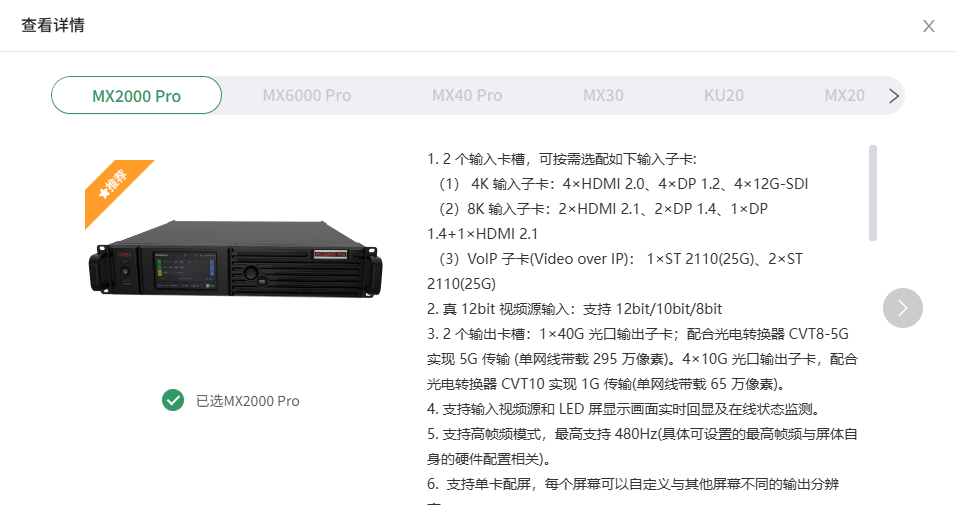
- 更换型号:对于设备和接收卡,鼠标悬停在相应区域时,单击“更换型号”,在“查看详情”弹窗中,选择要更换的型号。
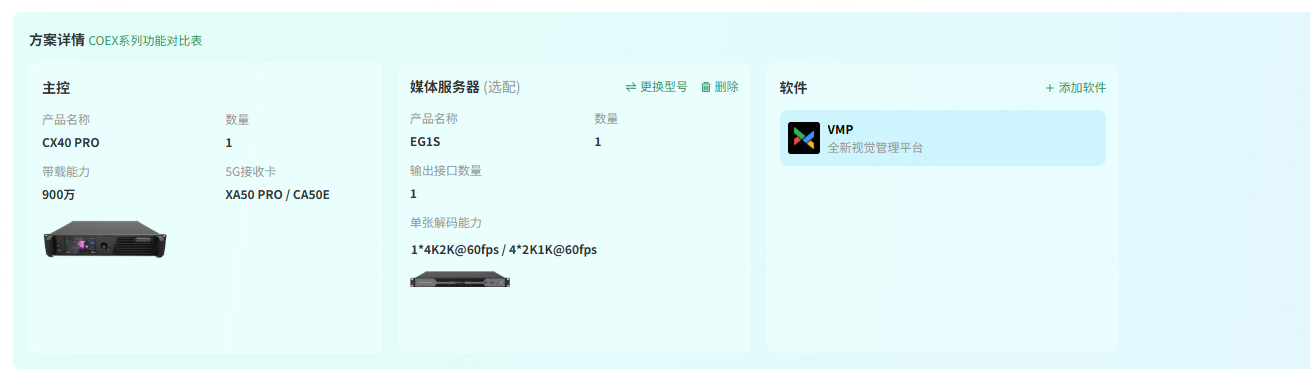
若在先前方案进阶配置时,勾选“5G传输”功能选项,则会展示支持的主控信息以及5G接收卡信息。
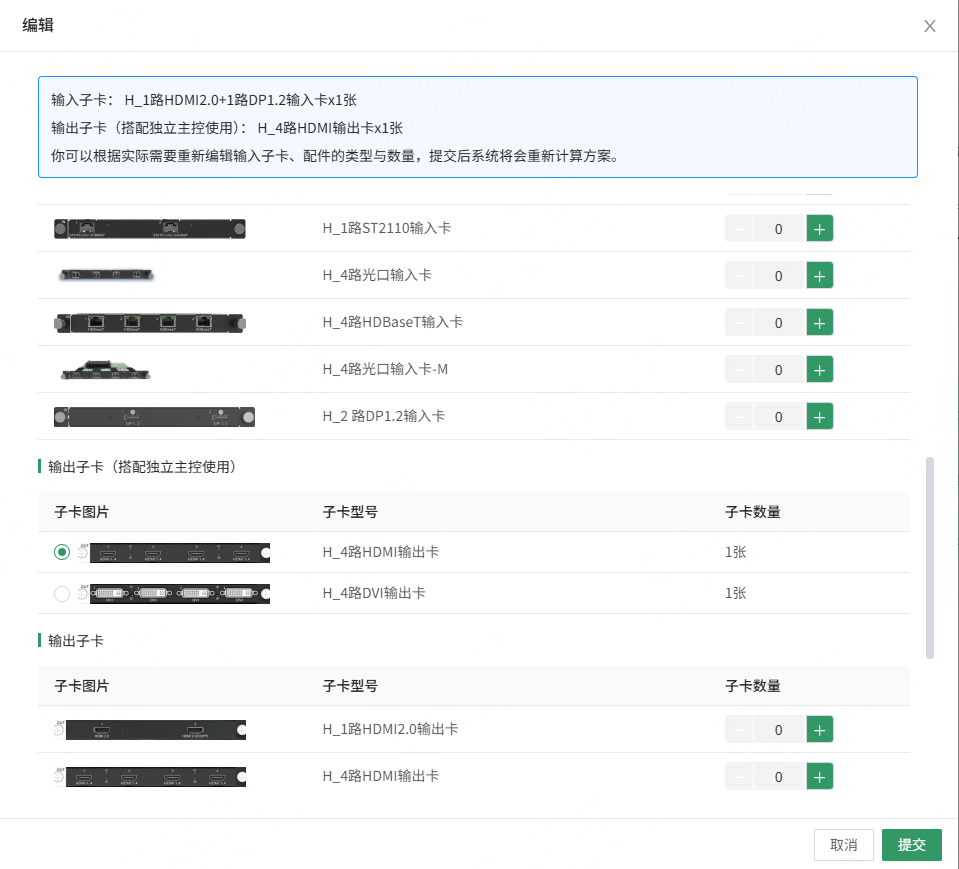
- 编辑子卡:单击“编辑子卡”,在“编辑”弹窗中对包含子卡的设备进行子卡编辑。
可选择输入子卡、输出子卡及其各自子卡数量。
对于H/E+MCTRL拼控方案,还可对搭配独立主控使用的输出子卡进行选择(展示的输出子卡与独立主控本身的能力相关)。选择完成后,单击“提交”。
- 编辑媒体服务器:对于媒体服务器,单击
 ,可编辑输出接口数量;单击下拉列表,可更换图形处理卡。
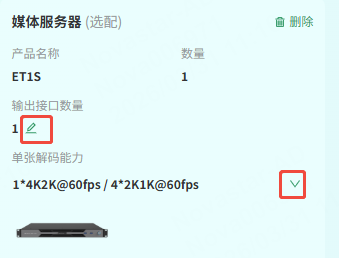
**说明:**修改媒体服务器的输出接口数量不影响主控设备的数量。
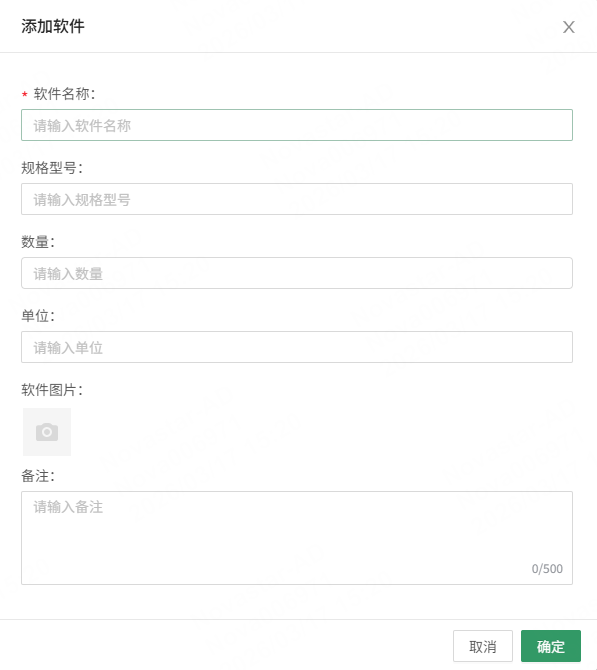
- 添加软件:单击“添加软件”,在弹窗中根据项目实际需求添加相关软件,例如VMP、NovaLCT等,单击“确定”。
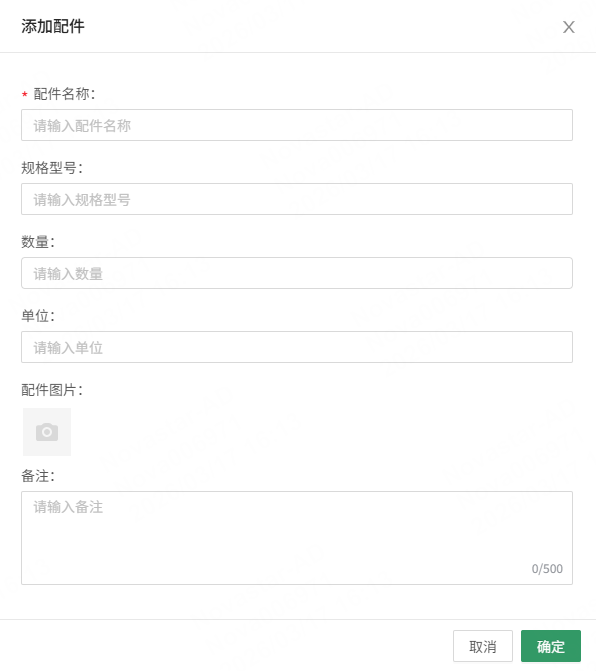
步骤2:在“配件信息”区域,单击“添加配件”,在弹窗中根据项目实际需求添加相关配件,例如光探头、光电转换器、多功能卡等,单击“确定”。
步骤3:查看带载走线图,可选择接收卡走线方式( 、
、 ),单击“下载走线图”,可下载走线图。
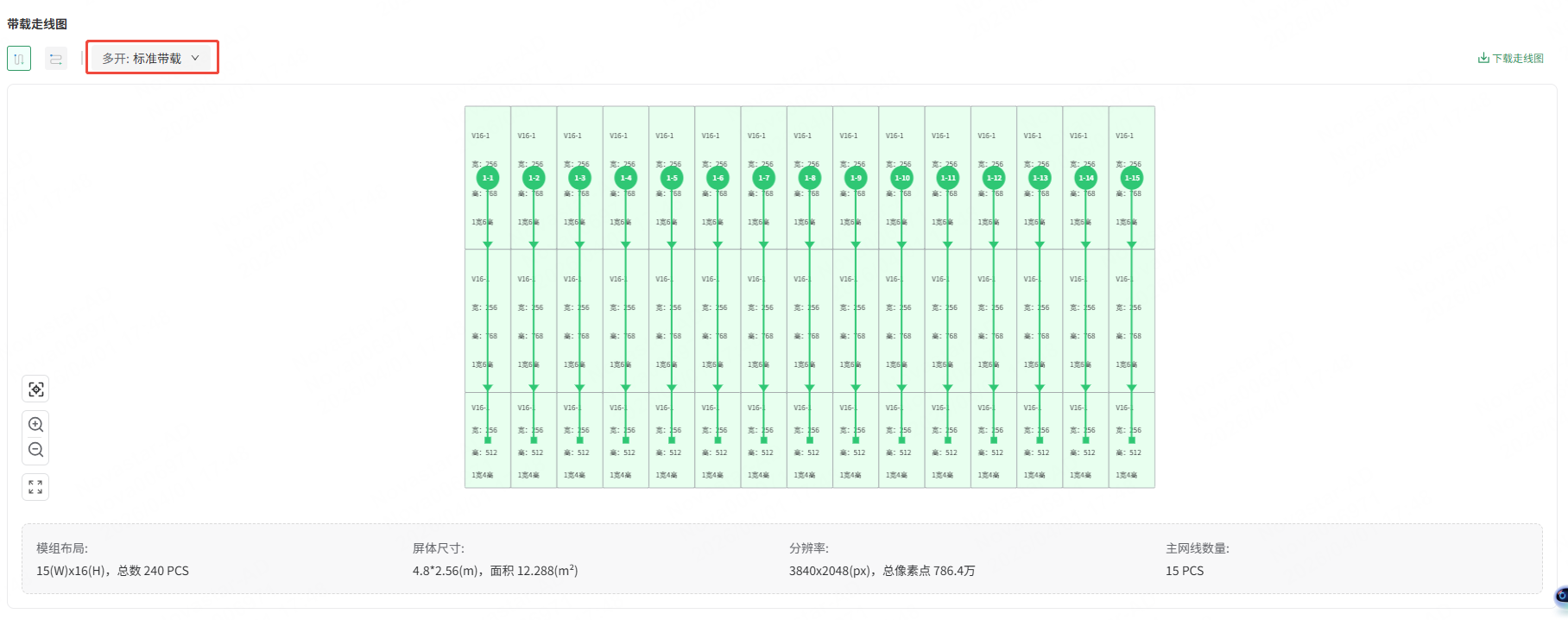
**说明:**若屏幕组成单元选择“模组”时,还可单击下拉列表设置接收卡带模组的走线方式(多开),包括“标准带载”、“对开”、“三开”、“四开”、“五开”和“六开”。
步骤4:查看设备拓扑图。
步骤5:单击“保存”,保存配置方案。
步骤6:(可选)方案配置完成后,可进行“预览”、“分享”和“下载”操作。
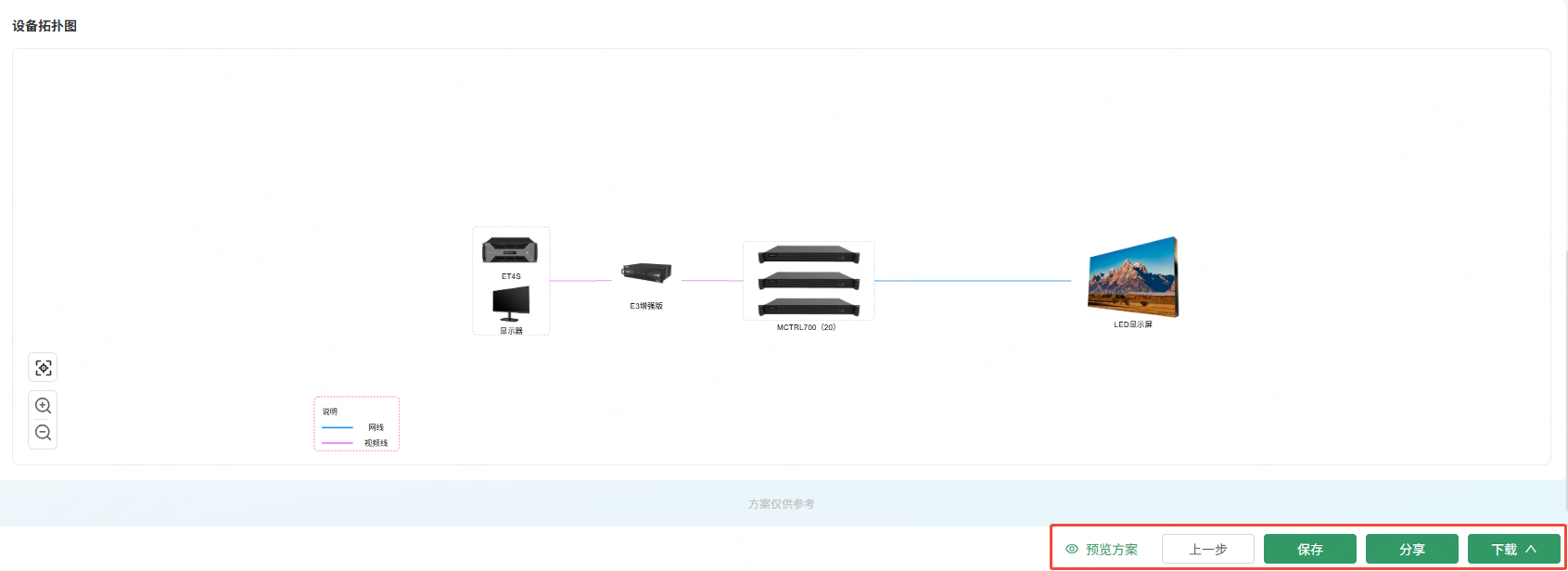
- 预览方案:单击“预览方案”,可预览配置的显示屏方案。
- 分享:单击“分享”,在弹窗中可复制链接,分享给他人。
- 下载:单击“下载”,在上拉列表中下载方案包、PDF、走线图片和物料清单EXCEL。
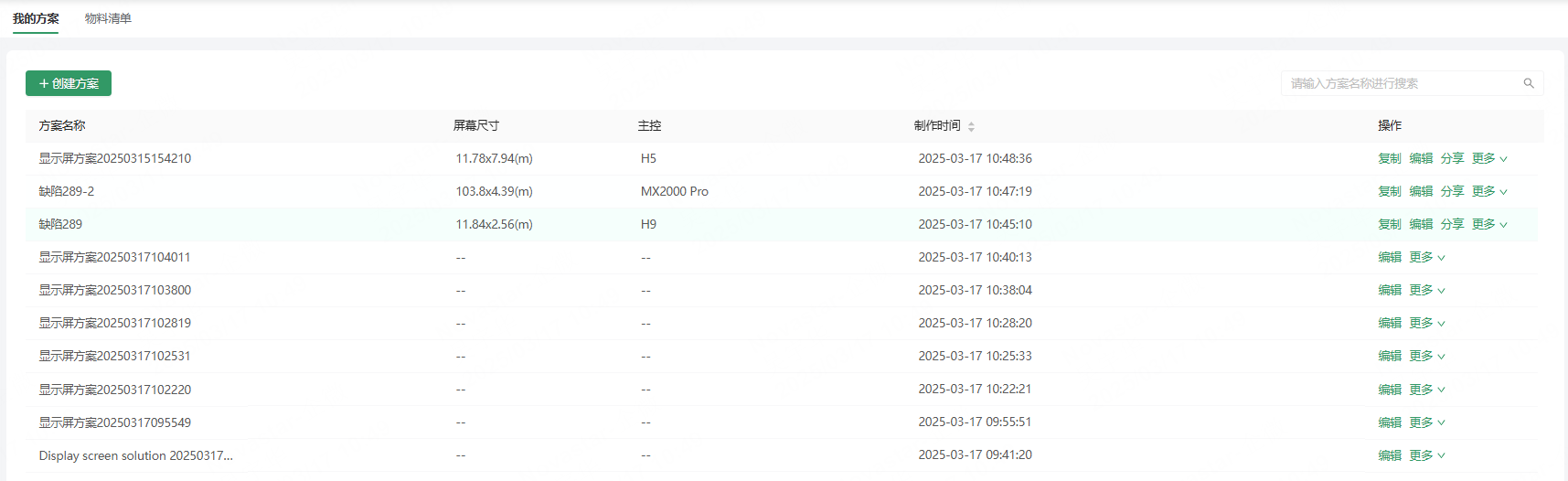
步骤7:(可选)保存成功后进入“我的方案”页签,可对关键词搜索快速定位目标方案。在方案列表中,支持对方案执行多种操作,包括“分享”、“下载”、“编辑”、“复制”、“重命名”和“删除”。
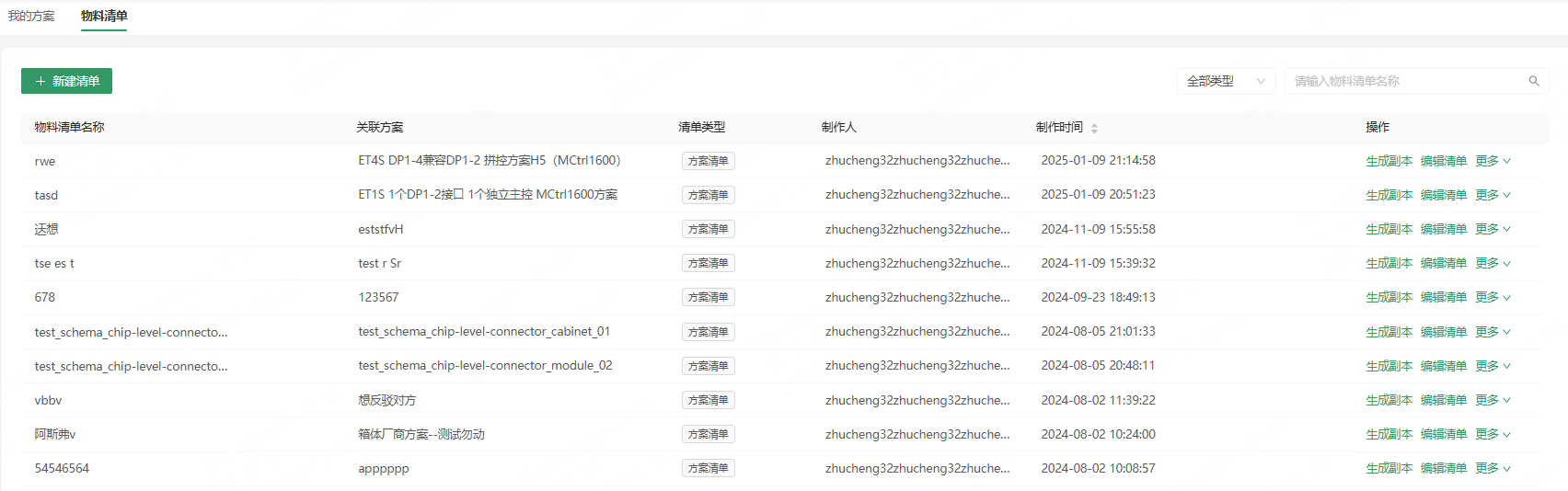
步骤6:(可选)保存成功后可生成物料清单,选择“显示屏方案制作> 物料清单”,在“物料清单”页签下,可单击“新建清单”,也可在物料清单列表中对物料清单执行多种操作,包括“生成副本”、“编辑清单”、“”重命名、“下载”、“分享”和“删除”。